你是不是也常常這樣:Mac 很強沒錯,但你只想做一件小事——轉個影片、找個檔案、把桌面清乾淨——結果自己先被設定選項繞暈,最後反而去滑手機。🙃
我後來有點像在查案。為什麼同一台 Mac,別人看起來像在「順順做事」,我這邊像在翻箱倒櫃找證物?答案通常不是你不會用,是你缺那幾個「把小事收拾掉」的工具。
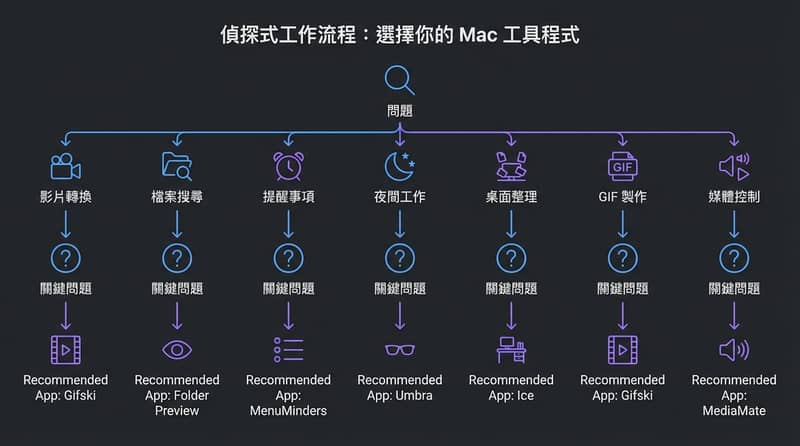
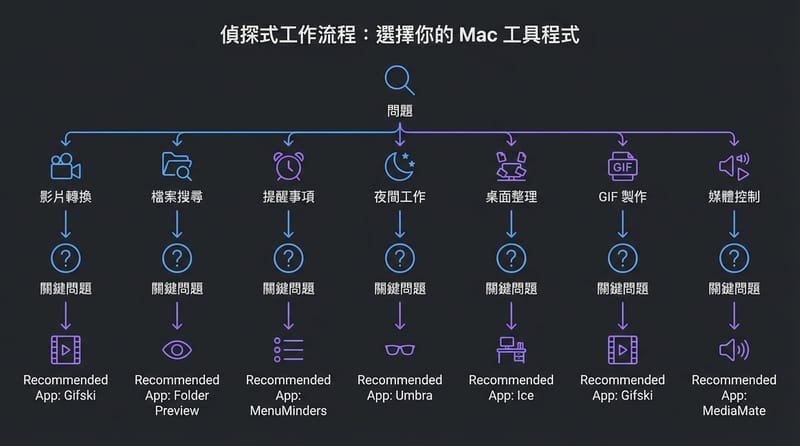
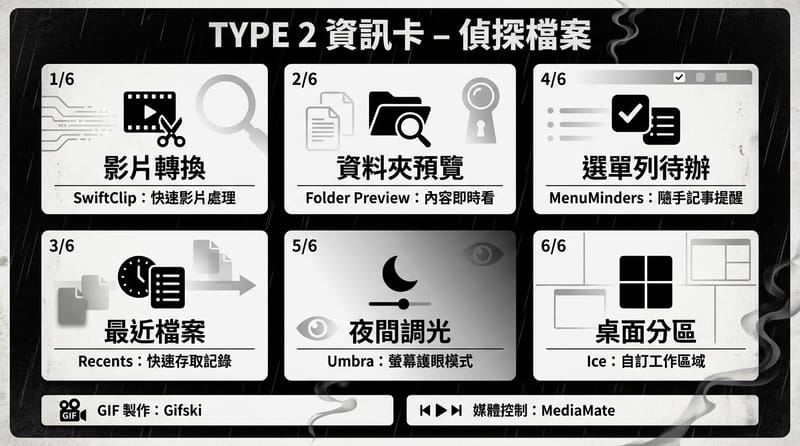
核心結論:這 8 款 Mac 小工具(SwiftClip、Folder Preview、Recents、MenuMinders、Umbra、Ice、Gifski、MediaMate)都在處理「日常卡住點」:影片轉檔、資料夾找檔、最近文件、待辦提醒、夜間護眼、桌面收納、GIF 製作、選單列媒體控制,讓你少切 App、少找路、少走冤枉路。
- 轉檔卡住:先看 SwiftClip(拖進去就轉)
- 找檔像考古:Folder Preview / Recents 先上
- 待辦永遠忘:MenuMinders 把清單釘在選單列
- 熬夜眼睛酸:Umbra 直接把螢幕壓暗一點
- 桌面像垃圾場:Ice 做「視覺資料夾」
你以為是你分心,其實是流程在搞你
Mac 的問題常常不是效能,而是你要做一件事時,得多開幾個視窗、切幾次 App、再回頭找檔案放哪。這種「切換成本」會把注意力磨掉,磨到你開始懷疑人生。
偵探筆記:我看過太多人的「卡住」不是大 bug,是小摩擦:找不到檔案、提醒看不到、音量要切回播放器調、桌面一亂就不想開工。小事一直打斷你。就會累。
很多所謂的效率問題,根本不是你懶,是你一直在做「找路」這件事。
講到找路,我突然想到最常見的案發現場:桌面。你把檔案先丟桌面,想說晚點整理,結果晚點永遠不來。然後 Spotlight 搜尋也搜到一堆重名檔。好笑嗎?不,會崩潰。
8 個 App 分工很明確,別用錯刀
這 8 個工具的共同點是「只解決一種痛」,而且都偏向不用花時間設定。你裝上去就能用,這種才有機會活下來,不然你一定會把它放進 Applications 然後忘記。
先把清單丟出來:我下面用「你正在做什麼」來分類,因為你我都知道,照功能表看很容易看過就算了。
| 情境 | 你會遇到的具體麻煩 | 對應 App | 你該期待的結果 |
|---|---|---|---|
| 影片轉檔 | 選項一堆、格式看不懂,最後乾脆不轉了 | SwiftClip | 拖放檔案就轉成常見格式(MP4、MOV 這類),不用研究參數 |
| 翻資料夾找檔 | 一層一層點進去,像在走迷宮 | Folder Preview | 滑過去就能快速瞄到資料夾內容,少點很多下 |
| 最近用過的文件 | 你知道你剛剛開過,但你忘了放哪 | Recents | 把最近開過的檔案集中成可搜尋清單,直接從那邊開 |
| 待辦與提醒 | 提醒藏在某個 App 裡,你根本不會去看 | MenuMinders | 待辦直接掛在選單列,抬頭就看得到,新增修改也快 |
| 夜間工作 | 眼睛乾、頭開始悶,亮度調到最低還是刺 | Umbra | 用「更暗一層」的方式壓螢幕亮度,讓你撐到收工 |
| 桌面收納 | 檔案散落一地,視覺上就先投降 | Ice | 把桌面檔案拖進「視覺資料夾」分區,桌面看起來比較像工作區 |
| 做教學或回覆用 GIF | 錄了螢幕,但要做成 GIF 還要再開別的工具剪 | Gifski | 把螢幕錄影轉成順的 GIF,還能裁切,方便丟到群組或文件 |
| 聽音樂或 Podcast | 要暫停還得切回播放器,工作視窗被打斷 | MediaMate | 播放、切歌、音量在選單列處理,少切換一次是一次 |
你看,這表其實就是「證據鏈」。每個工具都對應一種案發狀況。不要拿 Umbra 去救桌面亂,不要拿 Ice 去救找檔。會越弄越煩。
逐一拆案:這 8 個工具到底在幫你省什麼
SwiftClip、Folder Preview、Recents、MenuMinders、Umbra、Ice、Gifski、MediaMate 的差別不在「功能多」,而在「你少做幾步」。少一步,你就比較不會被打斷。
SwiftClip:你要的是「我把檔案丟進去,它吐出我能上傳的版本」。就這樣。不要跟我談一堆 codec 名詞,會想睡。😵💫
原文提到它支援 MP4、MOV 等常見格式,還特別點名 YouTube 上傳或作業用。這種定位很明確:你不是做後製,你只是要交差、要上架、要能播。
Folder Preview:滑過去就能看資料夾裡面有什麼。這個我覺得很像「把抽屜拉開一條縫看一眼」。你不用整個打開、翻半天再關掉。
Recents:我超常遇到「我剛剛明明開過」這種鬼故事。Recents 把最近開過的檔案拉成一份清單,還能搜。你就當它是你的辦案紀錄本。
MenuMinders:待辦如果看不到,就等於不存在。把提醒釘在選單列,這招有點狠,因為它逼你面對。
而且待辦這件事很妙,你如果要我打開一個 App 才能看,我會拖。真的會拖。可是它就在上面晃來晃去,你就會把那個兩分鐘能做完的事做掉。
Umbra:夜深的時候,螢幕亮度調到最低還是刺眼,尤其你在暗房間裡。Umbra 是再壓一層的那種 dimmer,原文說可以減少疲勞跟頭痛,還給了「夜間工作者、寫作者、工程師」這種典型使用者。
我補一句很台灣的場景:租屋處那種主燈不亮、只剩桌燈的夜晚,螢幕真的會像手電筒照臉。你會懂。😑
Ice:桌面亂不是因為你不整理,是因為你需要一個「先丟進去」的地方,而且那個地方要看起來像一區一區的。Ice 的做法是用視覺資料夾去分區,拖放就能收。
對了,講到桌面,我腦袋又跳到另一個點:很多人以為「桌面乾淨=自律」,但其實是「桌面乾淨=你少看到一堆未結案」。視覺壓力很真。很現實。
Gifski:把螢幕錄影轉成 GIF,還能裁切。你要做小教學、丟一個「看這邊按一下」的示意,GIF 比截圖更省解釋。
MediaMate:播放控制放在選單列。暫停、切歌、音量都在同一個地方。原文說「支援大多數音樂 App(少數例外)」,所以不要期待它包山包海,但你只要它在你常用的那幾個播放器上能動就夠了。
截圖就能用的自我檢查清單:你到底缺哪一種
你不用全裝。真的不用。你只要抓到你每天最常卡住的那個點,先補一個洞就好。
自我檢查清單:勾越多,越值得裝對應工具(或至少去找同類型 App)。
- 我每週至少一次需要把影片轉成 MP4 或 MOV,還會被轉檔介面搞到不爽 → SwiftClip
- 我常常在資料夾裡來回點進點出,只為了找「那一個檔」→ Folder Preview
- 我一天至少一次忘記「剛剛那個文件到底存哪」→ Recents
- 我有待辦,但它常常消失在提醒 App 裡,最後變成心理負擔 → MenuMinders
- 我會在晚上工作,眼睛乾到想揉,亮度最低還是亮 → Umbra
- 我桌面會堆滿截圖、PDF、臨時檔,堆到我不想開 Finder → Ice
- 我需要用 GIF 跟別人解釋步驟,或做小教學、回報 bug → Gifski
- 我聽音樂或 Podcast 時,常為了暫停切歌切回播放器,然後忘了自己原本在幹嘛 → MediaMate
如果你勾到 2~3 個,其實就夠了。先裝那 2~3 個,觀察一週。不要一次把 Mac 變成工具博物館。
我最在意的不是功能,是你被打斷幾次
這邊我比較偏執一點:我不太在乎「這 App 有多少功能」,我在乎的是你做事的時候,被迫停下來幾次、找路幾次、切視窗幾次。
進階指標:你可以用一個很土的方法量:同一段 25 分鐘的工作時間,你切到 Finder/提醒/播放器/設定的次數有幾次。你記一下就好,不用多精準。
因為那些切換就是「注意力漏水點」。漏久了,你會覺得累,然後開始把責任怪到自己意志力。可憐。
我之前在 PTT 的 Mac 板看過有人吵「到底需不需要選單列工具」,吵得像在辯論宗教。其實答案很無聊:你如果一天切十幾次,選單列工具就有用;你如果本來就不切,那就當沒看到。
對了,提醒一下:這些工具不是醫療或什麼神奇療法,它不會把你的人生變順。它只是把那些「你明明會做、但每次都要多花一點力氣」的步驟剪掉一點。
收尾純分享:如果你想再挖同類型工具(或替代品),我常用的關鍵字是「menu bar app」跟「Mac utility」。你去搜一下,會挖到一堆奇怪但能用的小東西。