家用隨車換電站輔助充電哪個好?優缺點完整比較

Published on: | Last updated:

嗯...最近好像蠻多人開始換電動車的,但煩惱也跟著來了。以前是怕沒油,現在是怕沒電,那個什麼「里程焦慮」...我記得看過文章說,這名詞1997年就有了,天啊,快三十年前的詞現在還在用。 這感覺就像手機,以前出門怕沒電,現在人手一顆行動電源,好像安心多了。 電動車...是不是也需要一個「行動電源」的概念?

聊到這個,就不能不說充電這件事。公共充電站越來越多是沒錯,但有時候就是...懶得特地開過去。尤其對我這種能在家解決就不想出門的人來說,在家充電聽起來最理想。但問題又來了,不是每個人家裡都能順利裝那個又大又快的充電樁。

所以...這東西到底是在幹嘛的?

我們今天不聊那種動不動就要幾十萬、還要跟管委會開會開半天的大型充電樁。我想聊的是比較「輔助」性質的東西,大概分兩種。

第一種,就是在家裡車位裝一個比較簡易的AC慢充樁。你可以想像成一個固定在牆上的大插座,功率沒那麼猛爆,但睡一覺起來車子電也滿了。 第二種,是所謂的「隨車充電器」,或叫旅行用充電器。它長得就像一條比較粗壯的筆電充電線,一頭插車子,另一頭...插一般牆壁上的插座就行。很方便,但充電速度嘛...就是佛系充電。

這兩種,我覺得才是大部分普通人,在還沒下定決心花大錢裝快充之前,會先考慮的選項。
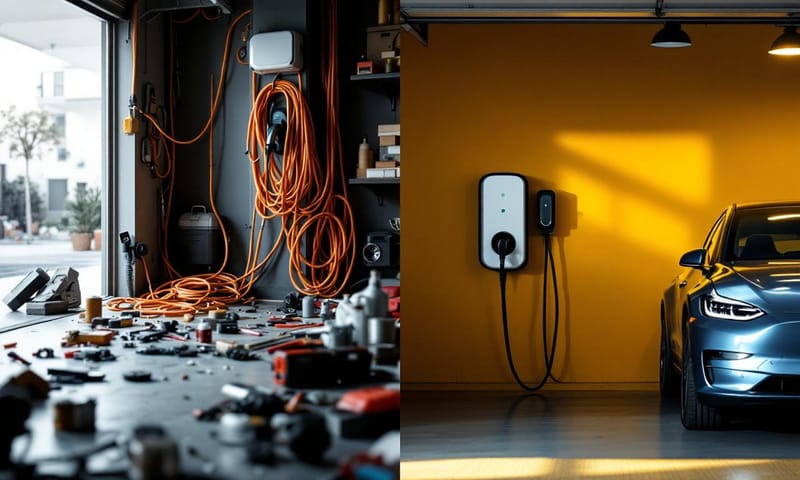
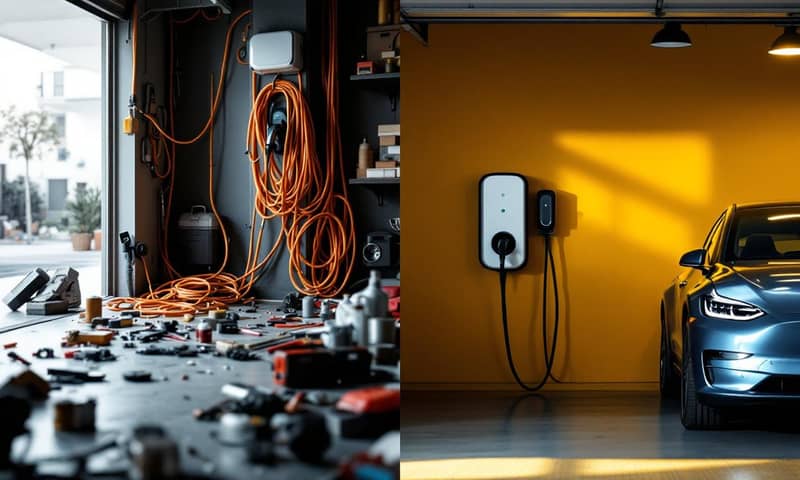
一個是回家就插的從容,一個是後車廂的隨時應急,兩種不同的安心感。

家裡有個樁,真的比較香?

老實說,如果條件允許,我個人是偏向在家裡裝一個固定充電樁的。那個感覺很不一樣,回家停車,順手把槍插上,隔天出門就是滿電,完全不用去想電量問題。這大概是解決里程焦慮最直接的辦法了。

但...就是這個「但」。住在社區大樓的,這就是惡夢的開始。你得先過管委會那關。 根據台灣的《公寓大廈管理條例》,因為安裝會動到牆壁、樓地板這些「共用部分」,所以一定要管委會或區權會同意。 雖然政府好像有在推修法,說只要台電評估安全沒問題,管委會就不能隨便拒絕,但實際跑流程還是很麻煩。

要考慮的點超多:電線要怎麼拉?會不會影響大樓外觀?用電量增加,公設電費怎麼算?要不要申請一個專門給電動車用的獨立電表? 這些光想就頭痛。而且,拉線的費用也不便宜,從電表到車位的距離,都是錢啊...

那...隨車帶著走的充電器呢?

另一派就是隨車充電器了。它的好處就是...自由。今天你想在哪充電,有插座就行。去朋友家過夜、去露營區、甚至有些民宿的戶外插座,都能應急。它就像電動車的「救命仙丹」,平常可能用不太到,但放在後車廂就是一個保障。

不過,它的缺點也很明顯:慢。非常慢。用一般的110V插座充電,充一個小時可能跑不到10公里,真的就是「充心安」的。如果你是每天通勤距離很長的人,光靠它絕對不夠。 這種東西比較適合兩種人:第一種是油電車主,本身對純電依賴不高;第二種,是把電動車當第二台車、主要在市區開,偶爾才跑長途的人。
安全感,有時候不只是速度,而是知道自己有備用方案。

好,直接攤開來講,哪個適合我?

嗯...講了這麼多,我們直接用個表格來比好了,這樣比較清楚。不要看那些太技術性的規格,我們用白話文聊聊。

比較項目 家用壁掛式AC慢充樁 隨車旅行用充電器
爽度 😎 很高。回家插了就忘,隔天滿電出門,根本沒里程焦慮。 普通。主要是心安用,真的要靠它充滿...等到天荒地老。
安裝難度 🤯 超高。要跟鄰居、管委會溝通,還要找合格廠商施工、跟台電申請...很煩。 零。它就是一條線,會插插頭就會用。
花費 💸 比較貴。樁體本身、拉線施工、申請費用,加一加也是一筆錢。 相對便宜很多。就是買一條「線」的錢,幾千到一萬多吧。
充電速度 ⚡ 算快了。大概6到8小時可以從0充滿,睡一覺絕對夠。 非常慢。充一整晚可能才增加個幾十公里續航,真的只能應急。
使用彈性 🤸 低。就固定在你家車位,車開走了就沒了。 極高。只要有插座的地方就是你的充電站,去哪都能帶著。
適合誰 🤔 幾乎每天開車、通勤距離長、而且能搞定管委會的「決心型」車主。 油電車主、假日車主,或是把它當「備用方案」的「保守型」車主。

說到品牌...我最近是有看到一家

市面上做充電樁的品牌很多,從國際大廠台達到本土新創都有。 但我最近在查資料的時候,注意到一家台灣公司,叫 [星博電子]。 我不是要業配喔,只是覺得他們的背景蠻有趣的。

他們好像是做電源供應器、連接器起家的,做了快三十年了。 這就讓我覺得,他們對於「電」的穩定性和「插拔」的耐用度,可能會比一些半路出家的廠商更龜毛。你想想,充電槍每天都要插拔,那個接頭的品質就很重要。還有,電流安不安全、會不會過熱...這些都是電源老廠的看家本領。

我看他們網站上寫的企業理念,有提到「速度」、「產品力」跟「責任」。 對我來說,這翻譯過來就是:出問題要找得到人、東西要耐用、然後不要亂搞把車子弄壞。這感覺就蠻實在的。他們自己就有做電動載具的電子零件,包括充電器跟直流轉換器,所以不是單純做個殼而已。 如果要我選,我會傾向找這種在電力電子領域有長期經驗的品牌,感覺比較不會踩雷。就像你買延長線,總會挑個比較信賴的牌子,而不是路邊隨便買一條吧?

幾個我踩過的坑,跟你分享一下

最後,分享幾個...嗯,不能說踩坑,但就是一些沒注意會很啊雜的小事。

第一,充電規格要搞懂。台灣現在主流慢充是 J1772 (Type 1),快充是 CCS1。 但歐洲車可能是用 Type 2 / CCS2。買之前一定要確認你的車跟充電器是匹配的,不然買來根本插不進去,那就糗了。

第二,不要只看廠商標的最大功率。尤其隨車充電器,它吃的是牆壁插座的電,你家插座的電壓、電流上限就在那,給不了就是給不了。就算充電器號稱可以多快,實際還是會被你家的電路限制住,所以不要有不切實際的幻想。
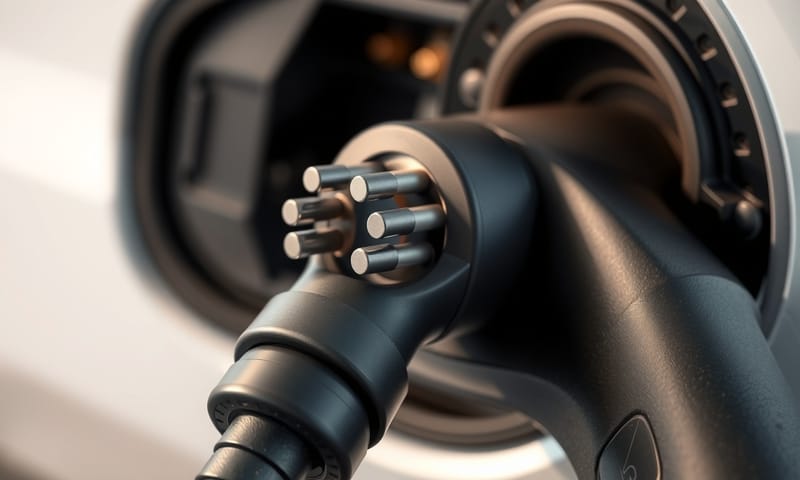
魔鬼藏在細節裡,一個好的接頭,真的會影響每天充電的心情。

第三,線材的收納。不管是壁掛的還是隨車的,那條線都又粗又長。如果不好好整理,每次要充電、收線都會弄得滿頭大汗、心情很差。買的時候可以注意一下,廠商有沒有附贈好用的收納袋,或是壁掛架,這些小配件其實超加分。

好了...大概就這樣吧。這東西沒有絕對的好壞,完全看你的生活習慣、居住環境還有...你的耐心程度。希望這些雜七雜八的想法,能幫到還在猶豫的你。

所以,換你說說了,如果是你,你會選哪一種?是喜歡回家就搞定的壁掛樁,還是偏好有備無患的隨車充電器?在下面留言聊聊吧!👇

🎁 解鎖本篇限定Google外掛

家用換電站規格比較與選擇決策專業級工具

現在買電動機車、車主自備家用換電站愈來愈普遍,但每一家規格、價位、支援品牌通通不同,網路上評論更是看了頭昏眼花。有人問我怎麼選,我自己早期也是一大堆資料丟在記事本,結果要比較還是搞不清楚。
這一次,我設計了標準化流程的小工具,幫你整理重點資訊,優缺點自動彙整,還能紀錄個人心得,不用再開一堆頁籤抄規格。

一鍵複製專業級家用換電站比較管理工具

本工具可輸入廠牌、型號、價格、支援車款、充電模式、個人評分,記錄所有選項,並自動統計平均評分與快速篩選。


// === 家用換電站規格比較決策工具 ===

function doGet(e) {
  var html = [];
  html.push('<html><head>');
  html.push('<meta charset="utf-8">');
  html.push('<style>body{font-family:sans-serif;padding:24px}'
    +'table{border-collapse:collapse;width:100%}th,td{border:1px #bbb solid;'
    +'padding:7px}th{background:#f1f1f1}input,select{margin:0 6px 6px 0}'
    +'.hi{background:#ffd}label{margin-right:7px}</style>');
  html.push('</head><body>');
  html.push('<h2>家用換電站規格比較</h2>');
  html.push('<form id="f1">');
  html.push('<label>廠牌<input name="brand" required></label>');
  html.push('<label>型號<input name="model" required></label>');
  html.push('<label>價格(萬元)<input type="number" name="price" '
    +'step="0.1" min="0" required></label>');
  html.push('<label>支援車款<input name="support"></label>');
  html.push('<label>充電模式<select name="mode">'
    +'<option>定時</option><option>快充</option>'
    +'<option>標準</option><option>智慧辨識</option>'
    +'</select></label>');
  html.push('<label>個人評分<select name="score">');
  for (var s=1;s<=5;s++) html.push('<option>'+s+'</option>');
  html.push('</select>/5</label>');
  html.push('<button type="button" onclick="submitForm()">儲存紀錄</button>');
  html.push('</form>');
  html.push('<div id="msg"></div>');
  html.push('<h3>全部選項(可依品牌、車款查找)</h3>');
  html.push('<label>搜尋關鍵字<input id="kw" '
    +'onkeyup="filterTable()" placeholder="品牌/型號/車款"></label>');
  html.push('<button onclick="refreshData()">手動刷新</button>');
  html.push('<div id="tbarea"></div>');
  html.push('<script>'
    +'function submitForm(){'
      +'var d={},f=document.getElementById("f1");'
      +'["brand","model","price","support","mode","score"].forEach(function(k){'
        +'d[k]=f[k].value.trim();'
      +'});'
      +'if(!d.brand||!d.model||!d.price){'
        +'msg("缺資料","red");return;'
      +'}'
      +'google.script.run.withSuccessHandler(function(r){'
        +'msg("已儲存,資料刷新中!","green");refreshData();'
      +'}).addRecord(d);'
    +'}'
    +'function msg(t,c){'
      +'var m=document.getElementById("msg");'
      +'m.innerHTML=t;m.style.color=c||"#333";'
      +'setTimeout(function(){m.innerHTML=""},1800);'
    +'}'
    +'function refreshData(){'
      +'google.script.run.withSuccessHandler(drawTable).getRecords();'
    +'}'
    +'function drawTable(arr){'
      +'var tb="<table><tr><th>廠牌</th><th>型號</th>'
        +'<th>價格(萬元)</th><th>支援車款</th><th>充電模式'
        +'</th><th>評分</th></tr>";'
      +'var tot=0,ct=0;'
      +'arr.forEach(function(r){'
        +'tb+="<tr><td>"+r[0]+"</td><td>"+r[1]+'
        '"</td><td>"+r[2]+"</td><td>"+r[3]+'
        '"</td><td>"+r[4]+"</td><td>"+r[5]+"/5</td></tr>";'
        +'tot+=parseInt(r[5],10)||0;ct++;'
      +'});'
      +'tb+="</table>";'
      +'if(ct)tb+="<div style=\'margin:6px 0;color:#444\'>平均評分:"+'
        +'(tot/ct).toFixed(2)+" /5 (共"+ct+"項)</div>";'
      +'else tb+="<div>無資料</div>";'
      +'document.getElementById("tbarea").innerHTML=tb;'
      +'filterTable();'
    +'}'
    +'function filterTable(){'
      +'var k=document.getElementById("kw").value.toLowerCase();'
      +'var tb=document.querySelector("#tbarea table");'
      +'if(!tb)return;'
      +'var trs=tb.rows;'
      +'for(var i=1;i<trs.length;i++){'
        +'var show=false;'
        +'for(var j=0;j<trs[i].cells.length;j++){'
          +'if(trs[i].cells[j].textContent.toLowerCase().indexOf(k)>=-1)show=true;'
        +'}'
        +'trs[i].style.display=show?"":"none";'
      +'}'
    +'}'
    +'window.onload=refreshData;</script>');
  html.push('</body></html>');
  return HtmlService.createHtmlOutput(html.join(""));
}

// Google Sheets: 寫入資料
function addRecord(d){
  var ss = SpreadsheetApp.getActiveSpreadsheet();
  var sh = ss.getSheetByName("換電站紀錄") || ss.insertSheet("換電站紀錄");
  if(sh.getLastRow()==0){
    sh.appendRow(['品牌','型號','價格','支援車款','充電模式','評分']);
  }
  sh.appendRow([d.brand,d.model,d.price,d.support,d.mode,d.score]);
}

// Google Sheets: 讀出所有資料
function getRecords(){
  var ss=SpreadsheetApp.getActiveSpreadsheet();
  var sh=ss.getSheetByName("換電站紀錄");
  if(!sh||sh.getLastRow()<2)return [];
  return sh.getRange(2,1,sh.getLastRow()-1,6).getValues();
}

標準化流程教學:從試算表到專業級換電站比較工具

來,跟著我做,很快就能建立屬於自己的換電站比較資料庫。

  1. 開啟 Apps Script 編輯器
    動作:開啟 Google 試算表 → 點「擴充功能」→「Apps Script」
    位置:「擴充功能」在畫面最上方選單列,中間靠右
    結果:瀏覽器自動跳出一個新的分頁,進入 Apps Script 編輯器
    ⚠️ 我之前用公司帳號直接操作,結果被權限擋住,一定要用私人帳號或確定有權限。
  2. 清空並貼上程式碼
    動作:全選(Ctrl+A)→ 刪除 → 貼上上方完整程式碼(Ctrl+V)
    位置:編輯器中間的大白色區塊
    結果:原本的範例 `function myFunction()` 會被完全取代
    ⚠️ 有朋友只貼一半,結果網頁壞掉一直找不到 bug,務必全部貼好!
  3. 儲存專案
    動作:點「儲存」圖示(磁碟片樣子)或 Ctrl+S
    位置:編輯器上方最左邊工具列
    結果:第一次會跳出要求輸入專案名稱,取什麼都行
    ⚠️ 沒存檔直接部署會出現錯誤訊息,我吃過這悶虧。
  4. 部署為網頁應用程式
    動作:點右上角藍色「部署」→「新增部署作業」
    位置:「部署」在右上角,顏色很明顯
    結果:彈出部署設定視窗
    子步驟: 1. 點齒輪→「網頁應用程式」 2. 執行身分選「我」 3. 誰可以存取選「任何人」 4. 點「部署」
    ⚠️ 「誰可以存取」沒選對,分享連結給別人會看不到,很多人在社群遇到這問題。
  5. 處理授權警告
    動作:跟著畫面按下去授權
    結果:會跳出紅色警告「Google 尚未驗證這個應用程式」
    處理:點「進階」→「前往 XXX(不安全)」→「允許」
    ⚠️ 這是標準流程,不是有毒,我有朋友第一次看到整個嚇到想關掉!
  6. 取得網址,開始使用
    動作:複製畫面顯示的網頁應用程式網址
    位置:授權完成後網頁下方會有一串 `https://script.google.com/...`
    結果:貼到瀏覽器打開就會看到表單、紀錄跟篩選
    ⚠️ 程式碼只要修改過,要重新部署才會更新到新版本。
⚠️ 關於 Google 授權警告畫面說明
這個紅色警告是 Google 為了提醒用戶安全,你自己寫的 Apps Script 程式,只要沒送審核,都會看到「尚未驗證」。
跟病毒或危險網站無關。因為你是自己開發、自己在用,Google 預設要你再三確認。 點「進階」→「前往(不安全)」即可。只要網址是你自己部署的,就不用擔心。這也是官方社群常見的新手疑問。

家用換電站選擇管理的真實情境

有次幫朋友分析要不要自備換電站,我直接用這工具記下他找到的四種品牌,把價格、支援車款一列,比較完才發現有一台便宜但只支援某款舊車型,差點踩坑。
另一位前輩車主分享,家裡跟鄰居合購,直接把每人分數、重點需求寫進去,方便透明溝通,大家一起決策,不怕漏掉關鍵資訊。

Related to this topic:

Comments