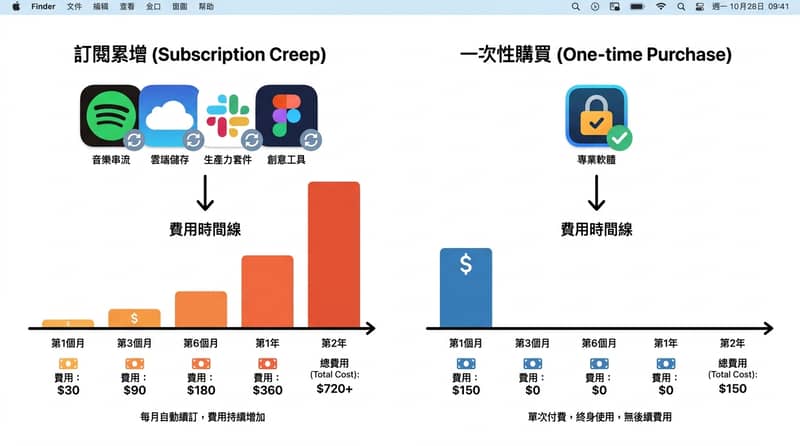
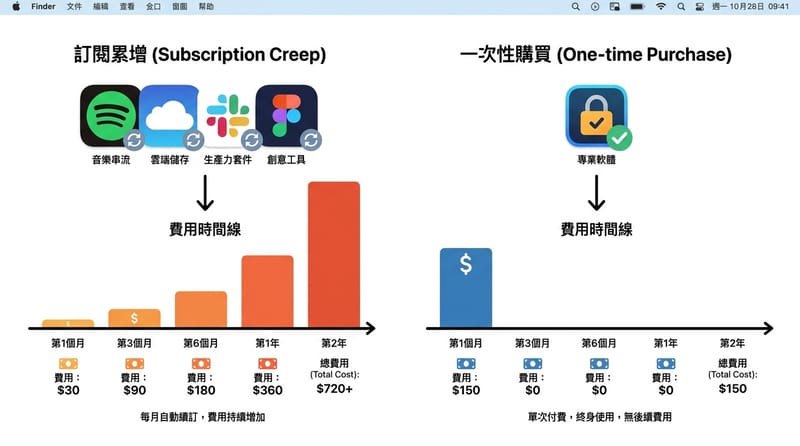
討厭 subscriptions(訂閱制)的人,多半不是不願意付費,而是不想看著小工具從一次買斷慢慢變成每月 $3、永遠扣下去;當你有一打 menu bar 工具時,月費累積起來會比你真正坐下來看的內容還貴。本文整理 this year 冒出的一波 indie Mac App:免費或一次性購買,分別是 Crest、Supaste、FluxMarkdown、Unfriction、Novi Notes,並保留它們的功能定位、價格與限制。
先講個現實面:$5 變 $3 / 月,單看不痛;但「慢慢侵蝕(slow creep)」就是這樣來的。你以為只是某個角落的小功能,最後變成每個月都在付一堆背景工具的錢,還付到 forever。真的很煩。又很常見。
為什麼這 5 款 Mac App 特別被提到:免費或一次買斷,拒絕訂閱遊戲
這份清單的共同點很單純:這 5 款 Mac App 不是免費,就是一次性購買,沒有訂閱與續費;它們多半是「小、利、做一件事做得很到位」的工具,在 menu bar 工具也開始要月費的 this year,這種付費態度本身就有價值。
講到「一次買斷」這件事,我其實不會浪漫化成什麼反資本宣言;比較像是,你想把成本固定下來。固定。可預期。就這樣。你買的是功能,不是焦慮。
#1 Crest:把 MacBook 的 notch 變成下拉小樞紐,集中常用資訊
Crest 的核心做法是利用 MacBook 的 notch:安裝後,只要滑鼠移到 notch 附近,就會下拉出一個小 hub,把播放資訊與歌詞、dashboard、拖放檔案暫放、clipboard history、calendar、system stats、內建 translator 等集中在螢幕上方,降低你在不同角落找工具的摩擦。
notch 這塊地方,很多時候真的就是空著。空著又尷尬。Crest 的思路就是:既然那裡「已經」佔了畫面,那不如拿來做點事。你會發現一個微妙點:平常你會一直把滑鼠移來移去、跨螢幕找資訊,自己不一定察覺;直到它們被塞到同一個位置,你才會突然意識到「喔原來我剛剛又在找」。
互動方式:滑鼠靠近 notch 時下拉顯示。
內容模組(原文列出):正在播放內容與歌詞、dashboard、拖放檔案的區域、clipboard history、calendar、system stats、built-in translator。
付費方式:提供 4 個功能免費;其餘功能為一次性 $19.99,無 subscriptions。
實作取向(原文強調):注重耗電(light on battery)與 Mac 睡眠後的喚醒穩定性;而這正是許多 notch app 容易出問題的地方。
比較像是那種:你不會說它多偉大,但你會在某一天突然覺得「欸我今天怎麼沒那麼煩」。好,這就是它的價值。很小。也很真。
#2 Supaste:更「認真」的 clipboard manager,用時間軸管理 clipboard history(local-first)
Supaste 是主打 clipboard history 的 clipboard manager:因為 Mac 預設只記得你最後一次 copy 的內容,而 Supaste 會把你複製過的東西以視覺化時間軸保存,支援文字、連結、圖片、檔案、code、顏色、截圖等,並可依 app 或類型篩選與全域搜尋;它採 local-first,沒有 cloud sync、沒有 analytics,且會避免保存密碼與 API keys,以降低敏感資料風險。
如果你從來沒用過 clipboard manager,先記住那句最短版的描述:Mac 只記得最後一個;clipboard manager 會記得全部。然後你就會懂為什麼一旦習慣了,回不去。回不去是常態。
呈現方式:不是單純清單,而是視覺化 timeline。
支援內容(原文列出):text、links、images、files、code、colors、screenshots。
找回方式:可依 app 或 type 篩選,也能 search 整個歷史。
輸入回填:可將片段 pin 到 shortcut,之後在任何地方輸入以貼回。
敏感資訊處理:會避免保存 passwords 與 API keys(原文描述為「has the good sense to avoid」)。
隱私與架構:local-first;no cloud sync and no analytics。
付費與系統:一次性購買,無 subscription;支援 macOS Sonoma 及之後版本(macOS Sonoma and later)。
講到 clipboard history 這種東西,我反而會更在意它「放哪裡」。因為那通常是你電腦裡最敏感的一種紀錄:半寫的訊息、臨時貼過的片段、你 copy 了又忘了的東西。Supaste 把它鎖在本機,還明講沒有 analytics,這個決策很乾脆。乾脆到讓人安心。
#3 FluxMarkdown:免費的 Quick Look extension,讓 Finder 用空白鍵預覽 .md
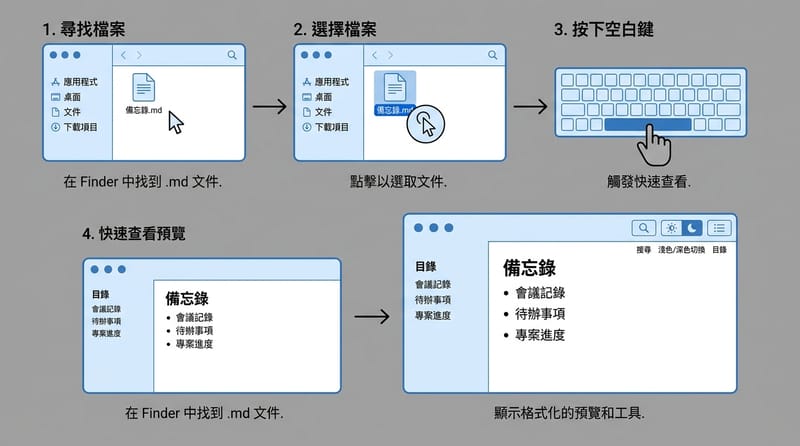
FluxMarkdown 是免費的 Quick Look extension:在 Finder 選取任何 .md(Markdown)檔後按空白鍵,就能以乾淨的格式化文件預覽,而不是看滿版的原始語法;預覽包含 table of contents、light and dark mode、search 與 export,解決「想看內容卻得開編輯器」的摩擦。
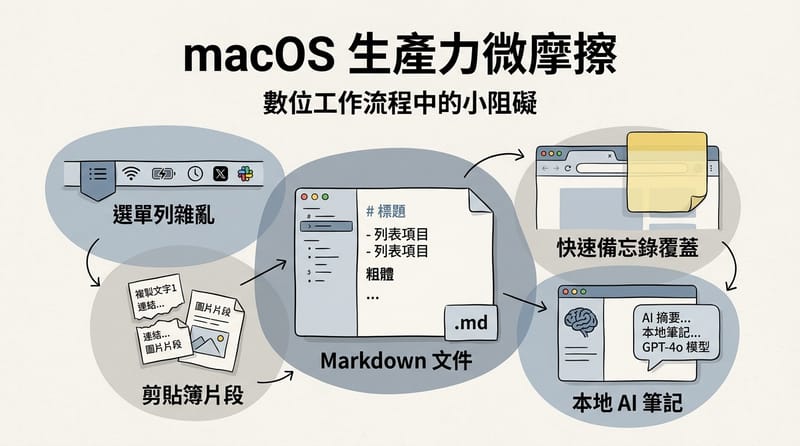
只要你有在碰 AI 工具,大概就會遇到 Markdown 檔案暴增這件事。很怪,但就是這樣:它們「很愛」那個格式。檔案堆在資料夾裡,你想快速看一下裡面寫什麼,結果不是得打開一個完整 editor,就是盯著一堆 #、*、語法符號發呆。
使用情境:在 Finder 內對 .md 按空白鍵(Quick Look)。
呈現內容:格式化預覽,包含 table of contents、light and dark mode、search、export。
定價:free。
來源指向:原文以 GitHub 專案形式提到(「GitHub - xykong/flux-markdown: Markdown Preview Enhanced for macOS QuickLook」)。
它做的事很窄。窄到你會懷疑「這也需要一個 App?」但它又做得很準:就按一下空白鍵,你就知道那份 Markdown 在寫什麼。乾淨。省事。少一個打斷。
#4 Unfriction:用 shortcut 叫出 overlay 快速記下想法(含 OCR)
Unfriction 的目的,是縮短「想到一個念頭」到「把它寫下來」之間的距離:按下 shortcut 後,會在 <400ms 內跳出一個 overlay 覆蓋層,你輸入後就能立刻回到原本工作;它會保留 recent notes、把 hashtags 自動轉成 tags、支援簡單 to-do lists,並可對 screenshot 執行 OCR 抽取文字,且資料保留在本機。
有些工具的痛點很難用「功能清單」講清楚,Unfriction 就是那種。你平常覺得自己會記得,結果下一秒被訊息打斷、被分頁拉走、被會議叫走,想法就沒了。沒了。它不是被「忘記」,而是根本沒落地。
速度與形式:快捷鍵喚出,overlay 出現時間標示為 <400ms(原文也說 under half a second)。
輸入方式:不用切換到另一個 App,不用建立新檔案或資料夾;輸入完回到工作。
內容管理:recent notes;hashtags 轉 tags;simple to-do lists。
擴充能力:可對 screenshot 進行 OCR 以擷取文字。
與剪貼簿的關係:也會利用 clipboard,但定位更像「先放想法」的地方;而 Supaste 則是更專門的 clipboard 工具。
資料與價格:Everything stays on your Mac;可先免費使用(start free);解鎖完整功能為一次性 $19,無 subscription 或 renewals。
它名字叫 Unfriction,還真的挺貼切(apt name btw 這句原文的語氣大概就是這樣)。你不一定會在第一天就覺得它「重要」,但用了一天後回頭看,會發現自己少丟了很多小念頭。小到你原本不覺得它算什麼事。
#5 Novi Notes:本地 Markdown 筆記+與 Claude Desktop 的 zero-config connection
Novi Notes 是一款 local、以 Markdown 為基礎的筆記 App;它特別之處在於設計成可被 Claude 讀取,並提供與 Claude Desktop 的 zero-config connection,讓你能把 AI 指向你的筆記並直接對話;同時筆記會以本地 Markdown 儲存,可隨時 export、提供一鍵 backup,並採一次性購買、無 subscription,以降低服務方改條款、漲價或關停所帶來的風險。
老實說,「本地 Markdown 筆記」本身並不新。太多了。問題是:當你開始想讓 AI 幫你整理、查找、連結筆記內容時,很多工具會把你推向雲端、推向某個帳號系統、推向某個你其實很難掌控的儲存方式。Novi Notes 的切入點比較像是:讓 Claude 能讀,但別把「第二大腦」交出去。
資料形態:stored locally as Markdown,可 export at any time。
AI 連線:內建與 Claude Desktop 的 zero-config connection,無需自行 wiring。
使用效果(原文的概括描述):meeting notes、code snippets、project logs 不再只是堆著挖,而是變成 AI 可以代你工作的素材。
備份:one-click backup。
付費方式:one-time purchase,無 subscription。
風險語境:避免把筆記交給可能改條款、raise the price、或 shut down 的公司;原文將其描述為一種平衡(balance)。
我會把它看成一種態度:AI 的便利可以要,但資料的控制權也想留著。這個平衡點,如果更多 App 願意去做,整個生態會舒服很多。至少不用每天擔心「下次更新會不會又多一個訂閱按鈕」。
這 5 款 App 怎麼選:用需求分流,而不是硬比規格
在這 5 款工具中,Crest 偏向把常用資訊集中到 MacBook notch;Supaste 是以 local-first 為核心的 clipboard manager;FluxMarkdown 解決 Finder 內 .md 的 Quick Look 預覽;Unfriction 用 overlay 快速記筆記並支援 OCR;Novi Notes 則把本地 Markdown 筆記與 Claude Desktop 的 zero-config connection 接起來,讓 Claude 能對你的筆記工作。
不要把它們想成互斥的「五選一」。更像是五個洞各自有一顆塞子。
你一直在找狀態、找播放資訊、找剪貼簿、找日曆?先看 Crest(尤其你在意 notch 那塊空間)。
你最在意的是 copy/paste 的回找效率,而且在意敏感內容不要上雲?Supaste 的 local-first 與 no cloud sync / no analytics 會比較對味。
你有很多 Markdown,常常只想「快速瞄一眼」內容?FluxMarkdown 直接在 Finder 空白鍵解決。
你常常腦中閃過一個點但懶得開 App?Unfriction 的 shortcut + overlay(<400ms)就是為這種瞬間設計。
你希望 AI(Claude)能讀你的筆記,但筆記仍是本地 Markdown、可 export、可 backup?Novi Notes 就是那個方向。
突然想到一個小陷阱:很多人會把「功能多」當成「更值得」,但在這種小工具領域,功能多有時只是干擾多。好,拉回來——這份清單的共通點其實不是「全能」,而是「剛好」。剛好能卡住那個痛點。
一次買斷/免費的價值:不一定改變人生,但至少不會每月默默扣款
原文的結論其實很克制:這些 App 不一定 life-changing,也不見得想成為那種「改變你人生」的產品;它們比較像小而尖銳的工具,各自把一件事做順,然後只收你一次錢,或乾脆不收。
這種克制我反而覺得真實。因為多數人的工作流程,不是缺一個「革命性」App,而是缺很多個「少煩一點」的瞬間。少一點切換。少一點找回。少一點訂閱帳單的心理負擔。
關於 App Library 與 The Useful Tech App Library:原文的收尾資訊
原文最後提到:這 5 款 App 都會被加入作者維護的 App Library(一份持續更新的 Mac apps 清單);該清單是免費的,並表示可從文末連結取得完整名單,內容為 120+ apps for FREE,名稱為 The Useful Tech App Library。
這段確實比較像導流,但它至少把一件事說清楚:這份清單不是只做一次,而是會更新。你要不要去找那個 link 是另一回事;就資訊本身來說,它就是一個「還有更多」的提示。
結語(可引用的核心句)
這 5 款 Mac App 的共同點是免費或一次性購買、沒有 subscriptions:Crest 把 MacBook notch 變成資訊樞紐,Supaste 以 local-first 管理 clipboard history,FluxMarkdown 用 Quick Look 在 Finder 預覽 .md,Unfriction 用 <400ms overlay 快速記錄並支援 OCR,Novi Notes 以本地 Markdown 連到 Claude Desktop 並保留可 export 與 backup 的控制權。