嗯...今天要來聊一個 Mac 上的小工具,叫 Supercharge。我自己用 Mac 很久了,一直覺得它很順、很穩定,但就是...你知道的,總有些地方覺得「哎如果能這樣就好了」。就是那種差一點點的感覺。蘋果好像故意把一些功能藏起來,或是不給你。然後我就發現了 Supercharge 這個東西。
它不是那種會讓你的電腦飛起來的軟體,比較像一把瑞士刀,補上很多 macOS 原本沒有、但其實應該要有的小功能。
重點一句話
一個讓你覺得 Mac 終於「完整」了,而且用起來更順手的小工具集合。

這東西到底是幹嘛的?
簡單講,Supercharge 是一個住在你右上角選單列(menu bar)的小圖示。點開它,或用快捷鍵,就能叫出一堆系統增強功能。不用再為了改個設定、做件小事,開好幾個不同的 App 或是在系統設定裡迷路。
它把所有東西都整合在一起,主要分成幾個大類...像是「調整 (Tweaks)」、「快捷鍵 (Shortcuts)」、「工具 (Tools)」。設定介面還蠻乾淨的,不會讓人眼花撩亂。進去之後就把你想要的功能打勾,設定一下快捷鍵,就...沒了,就開始用了。我自己是覺得,剛裝好的時候最好花個十分鐘,把它從頭到尾看一遍,只留下你真的會用的功能,不然選單拉下來太長一串,反而又沒效率了。
那我最常用的是哪些功能?
老實說,它功能很多,但我真正每天在用的,也就那幾個。不過光是這幾個,就讓我覺得值得了。
第一個絕對是檔案的「剪下、貼上」。對,你沒聽錯,Command+X。Windows 上面再正常不過的操作,macOS 原生 Finder 就是不給你。以前都要先 Command+C 複製,再用 Command+Option+V 來「移動」,有夠繞。Supercharge 讓你可以像個正常人一樣,直接 Command+X 剪下檔案,到別的地方 Command+V 貼上。光這點...我就覺得解決了一個我長久以來的痛點。
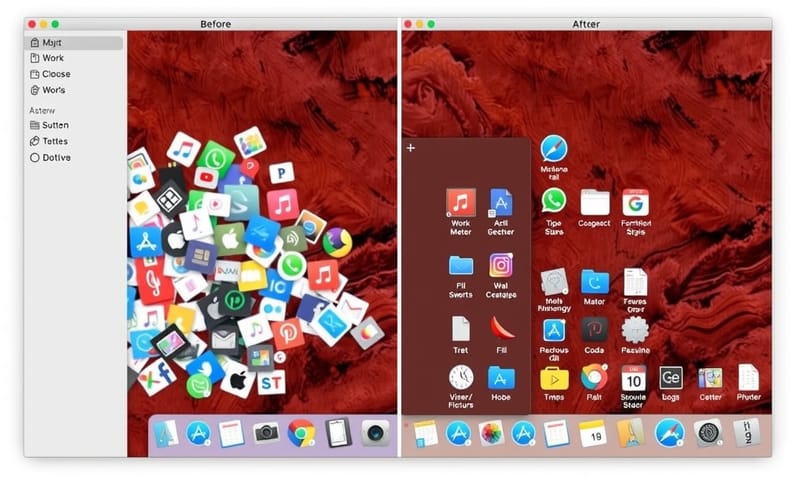
再來是整理 Dock。我的 Dock 上面常駐的 App 很多,有時候會搞混。它可以在 Dock 裡加入空白的分隔線,讓我把工作用、娛樂用、系統用的 App 分開,視覺上一目了然。還有個小功能我也很愛,就是會自動把隱藏起來的 App 圖示變暗。這樣我就能立刻知道哪個 App 只是在背景躲著,哪個是真的關掉了。很細微,但用起來就是舒服。
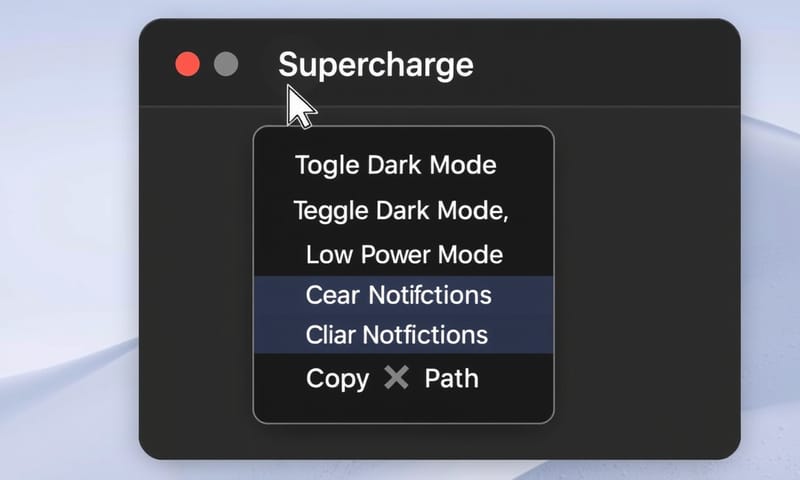
還有一些零散但超實用的小東西。像是用快捷鍵一鍵切換淺色/深色模式,有時候白天用淺色,晚上眼睛累了想換深色,就不用再進系統設定慢慢點了。還有從 DMG 安裝 App 時,它可以做到裝完自動退出磁碟映像檔,省了一個手動的步驟。這些都是小事,但疊加起來,就是一種「順暢感」的提升。
它跟 Alfred 或 Raycast 這些工具有什麼不一樣?
問到重點了。如果你已經是 Alfred 或 Raycast 的重度使用者,你可能會覺得 Supercharge 有些功能好像可以自己做到。對,也對,也不對。我自己是這樣看的啦:
| 工具 | 我的感覺 | 適合誰 |
|---|---|---|
| Supercharge | 比較像...一個幫你把車子改好的套件。隨插即用,不用懂原理,裝上去馬上就能享受各種方便的小開關。 | 想讓 Mac 變好用,但不想花時間研究、寫腳本的「懶人效率派」。 |
| Alfred / Raycast | 這兩個比較像樂高。給你一堆零件,你可以自己組出千變萬化的東西。功能強大非常多,但前提是你得花時間去學、去設定、去找外掛。 | 喜歡動手玩、客製化一切,把工具潛力發揮到 120% 的「極客研究派」。 |
| macOS 內建功能 | 就是原廠車。該有的都有,安全穩定,但就是...沒什麼驚喜。很多事情都得按部就班來。 | 對電腦沒什麼特別要求,預設怎麼用就怎麼用,覺得夠用就好的「佛系使用者」。 |
所以定位不太一樣。Supercharge 賣的是「便利」跟「直覺」,很多功能是安裝後打個勾就有的。Alfred/Raycast 賣的是「強大」跟「無限可能」,但需要學習成本。我自己是兩個都有用,一些系統層級的開關交給 Supercharge,複雜的工作流、搜尋還是用 Alfred。
所以...這東西適合我嗎?有什麼坑?
好,來說說現實的。這東西不是給每個人的。
如果你是那種電腦買來就用,不太會去動系統設定,覺得 Mac 原本就很好用的人,那說真的,你可能感覺不出 Supercharge 的價值。它解決的是那些你已經先「感覺到痛」的問題。
但如果你是那種...會覺得「為什麼這裡不能這樣」、「要是多個按鈕就好了」的龜毛人,那你大概會很愛它。它就是為了滿足這種控制慾跟效率癖而生的。
再來是價格。它賣 16 塊美金,大概...五百多塊台幣吧,一次性買斷。也可以在 Setapp 訂閱服務裡找到。我自己是覺得以它提供的便利性,這個價格還行。它也有提供永久的試用版,功能完全一樣,只是每 12 小時會跳一個提醒視窗叫你付錢,然後不能自動更新。你可以一直用下去,看你受不受得了那個提醒。
最後一個重點,它為什麼不上架 Mac App Store?
這就要講到蘋果的「沙盒機制 (Sandboxing)」。簡單說,為了安全,蘋果規定 App Store 上架的 App 只能在自己的小圈圈(沙盒)裡玩,不能隨便去動到系統核心的東西。而 Supercharge 的很多功能,比如修改 Finder 行為、加入 Dock 分隔線,都必須要拿到比較高的系統權限,這就跟沙盒的規定衝突了。所以它只能在官網獨立販售。
這有好有壞。好處是功能才能這麼強大、這麼深入。壞處就是你得信任這個開發者,而且軟體更新要靠 App 自己跳通知,不是透過 App Store 自動處理。說到開發者,是 Sindre Sorhus,如果你是工程師或常逛 GitHub,應該對這個名字不陌生,他根本是神人級的,開源專案多到數不清,品質都很好。所以對我來說,信任度這點是沒什麼問題的。這點跟我們在台灣論壇(像 PTT)上看到的一些討論也類似,大家對 Sindre Sorhus 的作品普遍蠻放心的。
總結一下...嗯,它是一個很棒的小補品。不是必需品,但有了之後,會讓你的 Mac 用起來更像「你自己的」電腦。如果你是個追求效率跟個人化的人,那花點小錢投資一下,我覺得是蠻值得的。
對了,那你呢?用 Mac 的時候,有沒有什麼讓你覺得很卡、很不順手的地方?可以在下面分享一下,搞不好大家有什麼神奇的解法。