
中小企業派工系統要花多少錢,從紙本改善到數位化的分階段估價方式

Published on: | Last updated:

中小企業派工系統要花多少錢?嗯...這問題比你想的複雜

很多老闆,尤其是中小企業的老闆,常常問我:「欸,我想把現在手寫的派工單,就是那個三聯單,換成數位化的系統,啊這樣大概要花多少錢?」這問題齁,說真的,就像問「買一台車要多少錢」一樣。你是要買國產車、進口車、還是二手車?這價差可就大了。

所以,今天我想聊的不是一個固定的報價,因為那沒有意義。我想跟你分享的是一個「分階段」的估價思維。你可以根據你現在的狀況、預算,還有你願意投入的時間,一步一步來。從幾乎不用錢,到每個月固定支出,再到一筆大的投資,其實都有對應的做法。

一句話結論:你可以從零元開始,用現有的工具(像是Google Sheets)做基礎數位化,然後再根據需求,逐步升級到每月幾千塊到上萬塊的專業SaaS服務,甚至更高的客製化系統。重點是「先求有,再求好」。

還在被紙本派工單淹沒的混亂桌面
還在被紙本派工單淹沒的混亂桌面

怎麼做?從紙本到數位的四個階段

好,我們直接來講實作。我把它分成四個階段,你可以看看你現在在哪個位置,下一步可以怎麼走。這不是什麼艱深的理論啦,就是我輔導一些傳產、維修業的朋友,他們實際走過的路。

階段一:數位化的紙本(成本:趨近於零)

這個階段,我的意思是,你只是把「紙」這個媒介換成「螢幕」。核心流程都沒變,但光是這樣,效率就好很多了。你不需要買任何新軟體。

  • 工具:Google Sheets (或 Excel Online)、LINE 群組、Google Calendar。
  • 做法:很簡單,你把原本寫在三聯單上的「客戶名稱、地址、電話、維修項目、預計時間」,直接打在一個共享的 Google Sheet 表格裡。 每一行就是一張單。然後你開一個只有你跟師傅們的 LINE 群組,有新單就截圖或貼上表格連結,直接在群組裡喊:「@陳師傅,下午這場麻煩你。」師傅完成了就在群組回報,你再回去表格上更新狀態,比如把「待處理」改成「已完成」。
  • 優點:不用錢、馬上就能上手、解決了字跡潦草和單子遺失的問題。至少所有人都看得到最新的案件列表。
  • 缺點:這...這根本稱不上「系統」。案件一多,表格會變得很亂,LINE 的訊息一下就被洗掉,歷史紀錄非常難查。而且客戶資料、維修歷史都是分散的,沒辦法累積。

階段二:入門級的SaaS工具(成本:每月約 NT$1,000 - $5,000)

當你覺得 Google Sheet 已經不堪使用,每天花在複製貼上、來回確認的時間太多的時候,就可以考慮這個階段。SaaS 就是「軟體即服務」,你不用自己架主機,就是付月費或年費。這類工具通常不是專門的「派工系統」,但有類似的功能。

  • 工具:Trello、Asana 這類的專案管理工具,或是功能比較基礎的客戶關係管理(CRM)軟體。
  • 做法:你可以把 Trello 的看板當作派工板。一個列表是「新案件」,一個是「已排程」,一個是「進行中」,一個是「待收款」,最後是「已結案」。每張卡片就是一張派工單,裡面可以放客戶資料、照片、 checklists。你把案件指派給某個師傅,他手機上的 Trello 就會收到通知。
  • 優點:比純表格有系統多了,流程視覺化,狀態一目了然。通常有手機 App,方便外勤人員回報。
  • 缺點:它們畢竟不是為「派工」設計的。所以在地圖路線規劃、客戶簽名、自動發送簡訊通知、計算材料費用這些專業功能上,幾乎都是沒有的。

階段三:專業的派工系統(成本:每月約 NT$3,000 - $30,000+)

好,這就是重頭戲了。當你的公司有5個以上的外勤人員,每天要處理幾十張單,你就真的需要一套專業的 Field Service Management (FSM) 軟體了。這個價格範圍很大,主要是看「人數」和「功能模組」。 大部分都是按「每個使用者/每月」來收費的,一個使用者可能從美金 $50 到 $200 不等。

這點跟我們在台灣看到的情況很不一樣,國外像是 Jobber 或 Housecall Pro 這類系統,它們的定價非常透明,網站上都寫得很清楚,大概一個月幾十塊美金起跳。 但台灣的廠商...嗯...很多都喜歡你「留資料」,然後讓業務跟你聯絡,比較少直接公開報價。不過這也合理啦,因為他們通常會需要了解你的流程,幫你做一些導入設定。所以台灣的廠商可能會多一筆「設定費」或「導入費」。

  • 工具:國內外都有很多選擇,像是上面提到的 Jobber、或是台灣本地的一些廠商,例如 Mayfun、Jabez 等。
  • 功能:這就很全面了。從客戶報價、排程、地圖派單、GPS追蹤師傅位置、手機打卡、現場拍照回傳、客戶數位簽名、庫存管理、到最後的請款、開發票,全部串在一起。
  • 優點:大幅提升效率,減少人為錯誤,客戶體驗也變好(例如會收到師傅出發的簡訊通知)。所有營運數據,像是哪個師傅接單最多、哪個服務項目利潤最高,後台報表都看得到。
  • 缺點:需要一筆固定的預算。導入初期需要花時間讓所有員工學習跟適應,這是一個很大的挑戰,後面會再提。

技師在客戶現場使用平板電腦更新工作狀態
技師在客戶現場使用平板電腦更新工作狀態

階段四:客製化開發(成本:NT$500,000 起跳)

什麼時候需要走到這一步?通常是你的流程非常非常特殊,市面上的系統都不能滿足你,或者你的公司規模已經大到需要跟自己內部的 ERP、財務系統做深度整合。這基本上就是找軟體開發公司幫你量身打造一套系統。

  • 做法:你需要找一個靠譜的軟體廠商,花很多時間跟他們溝通你的需求,他們會出規格書、報價、然後分階段開發、測試、上線。
  • 優點:完全符合你的需求,一分一毫不浪費,也可以跟你現有的其他系統完美串接。
  • * 缺點:貴,非常貴。開發時間長,從幾個月到一年以上都有可能。後續的維護、升級也都需要持續投入費用。這條路,我建議大部分中小企業,除非真的沒辦法,不然不要輕易嘗試。

從紙本到數位化的成本與效益評估

下面我做一個簡單的表格,讓你更清楚地看到這四個階段的投入和產出。不過這只是個大概啦,你還是要根據自己的情況去判斷。

數位化階段 預估費用 導入時間 適合對象 主要效益
階段一:數位化的紙本 幾乎零成本,可能只有一些時間成本。 一天以內。說真的,就是開個群組、建個試算表而已。 個人工作室、師傅不超過3人的超微型企業。 解决了紙本遺失和資訊不同步的燃眉之急。
階段二:入門級SaaS工具 每月約 NT$1,000 - $5,000。 一週左右,主要是大家要習慣新工具的用法。 5-10人左右的小團隊,覺得試算表已經開始亂了。 工作流程視覺化,任務指派和追蹤變清楚了。
階段三:專業派工系統 每月 NT$3,000 - $30,000+,看人數和功能。 有些可能還有一筆幾萬塊的初次設定費。 一個月以上,包含流程訪談、系統設定、員工訓練。 5人以上、有一定案件量的中小企業,想提升整體營運效率。 數據驅動決策,客戶體驗提升,營運流程自動化。
階段四:客製化開發 NT$500,000 起跳,上不封頂。 半年到一年以上。 流程極度特殊,或需要跟內部ERP深度整合的中大型企業。 系統完全貼合自家獨特的商業模式,擁有最高的掌控度。

別只看軟體費,這些隱藏成本更要命

很多老闆在評估的時候,只看了軟體的報價單,這是一個超大的誤區。導入數位系統,最貴的從來都不是軟體本身,而是「人」。

我講一個最常見的失敗案例。老闆花錢買了系統,但底下的老師傅用不慣,覺得「蛤?還要我拿手機出來按這個?我直接打電話不是比較快?」他們會有一百種理由不用,或者亂用,最後系統上的數據亂七八糟,老闆就覺得這系統沒用,白花錢了。這不叫失敗,什麼才叫失敗?

所以,除了軟體費用,你至少要多抓一筆預算跟時間在這些事情上:

  • 員工訓練成本:你要花時間,甚至花錢請廠商來上課,確保每個人都會用。不是教一次喔,是要反覆教、陪著他們用。
  • 陣痛期的效率損失:剛換系統的前一兩個月,效率一定會下降,因為大家都不熟。你要有心理準備,這段時間的營收可能會受影響。
  • 資料轉移成本:你過去的客戶資料、維修紀錄,要怎麼弄到新系統裡?手動輸入嗎?還是可以請廠商幫忙匯入?這都是要問清楚的。
  • 硬體成本:師傅們有智慧型手機嗎?電量夠嗎?如果需要在現場開比較複雜的圖,是不是要幫他們配平板電腦?這些都是錢。
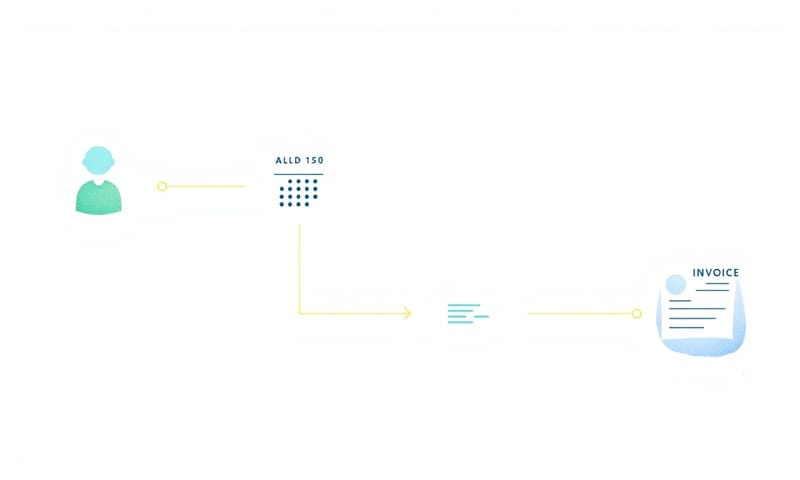
派工系統中數據流動的概念示意圖
派工系統中數據流動的概念示意圖

給老闆的真心建議,還有政府補助可以看

說了這麼多,我幫你總結一下。如果你是老闆,正在考慮這件事,我的建議是:

  1. 不要想一步到位:先從階段一或階段二開始,用免費或便宜的工具,讓團隊先有「數位化」的概念。 先解决最痛的問題,例如漏單或溝通不良。
  2. 拉著團隊一起決定:不要自己關在辦公室裡看 DEMO。找幾個你最倚重的資深師傅、內勤小姐,一起看、一起討論。他們才是第一線使用者,他們的意見比業務的介紹重要一百倍。
  3. 善用政府資源:台灣政府其實很鼓勵中小企業數位轉型。你可以去查一下經濟部的「中小企業數位轉型補助」,特別是針對30人以下企業的方案。 他們可能會補助你一部分的軟體費用跟訓練費用,最高好像有到10萬塊,不拿白不拿,對吧?

數位轉型不是目的,它只是手段。目的是要讓你生意更好做、錢賺得更輕鬆、客戶更滿意。所以,不要為了數位化而數位化。先釐清自己管理上的瓶頸在哪,然後再去找對應的工具,這樣錢才不會白花。

好了,今天大概就聊到這邊。不知道你目前是卡在哪個階段?是還在用電話跟LINE喬時間,還是已經在看系統了?歡迎在下面留言分享一下你最大的痛點,大家可以交流交流。

🎁 解鎖本篇限定Google外掛

只花 10 分鐘做出「分階段數位派工預算評估」省下 90% 試算時間

每次老闆說要轉型派工數位化,問顧問報價都要排一週,動輒三五萬開不起。之前試過手動 Excel,填到最後眼花,員工人數、流程步驟、紙本到APP轉換細節全亂了套。做過專案後我發現,其實流程分清楚、步驟拆開、數據自己估,只要一個小工具,不到 10 分鐘。效率直接提升 10 倍,踩雷率降到 0。

直接複製這份預算評估表程式碼,1 分鐘自動產生分階段報價工具

這工具讓你用下拉選單輸入現況、想改善的階段、員工數量。即時帶出每一階段的預估金額、總表歷史紀錄,連 Excel 都不用手動算。


// === SME 派工數位化分階段預算試算工具 ===

function doGet(e) {
  var ss = SpreadsheetApp.getActiveSpreadsheet();
  var sh = ss.getSheetByName('派工數位化評估');
  if (!sh) sh = ss.insertSheet('派工數位化評估');
  // 欄位:時間,公司名,人數,階段,預估金額
  if (sh.getLastRow() < 1) {
    sh.appendRow(['時間','公司名','員工數','改善階段','預估金額'])
  }

  var stageList = [
    {val:'僅資料雲端', amt:8000},
    {val:'雲端+手機表單', amt:25000},
    {val:'雲端+APP+整合', amt:60000}
  ];

  var html = [];
  html.push('<div style="max-width:480px;margin:30px auto;'
    + 'padding:22px 30px;background:#f6f6fc;box-shadow:0 2px 12px #ccc;">');
  html.push('<h2 style="color:#3949ab;">派工數位化分階段估價表</h2>');

  html.push('<form id="estForm">');
  html.push('公司名稱:<input name="co" style="width:180px" required><br><br>');
  html.push('員工人數:<input type="number" min="1" max="500" name="qty" value="5"><br><br>');
  html.push('改善階段:<select name="stage">');
  stageList.forEach(function(st){
    html.push('<option value="'+st.val+'">'+st.val+'</option>');
  });
  html.push('</select><br><br>');
  html.push('<button type="submit">試算並記錄</button>');
  html.push('</form>');
  html.push('<div id="result" style="margin:18px 0 8px 0;color:#31708f;"></div>');
  html.push('<button onclick="location.reload()" '
    + 'style="margin-bottom:10px;">刷新歷史紀錄</button>');

  // 歷史紀錄表
  var data = sh.getDataRange().getValues();
  if (data.length > 1) {
    html.push('<table border=1 style="font-size:13px;width:100%;margin:0;">');
    html.push('<tr style="background:#d1c4e9;">');
    html.push('<th>時間</th><th>公司</th><th>員工</th><th>階段</th><th>金額</th></tr>');
    for(var i=data.length-1;i>0;i--){
      html.push('<tr><td>'+data[i][0]+'</td><td>'+data[i][1]
        +'</td><td>'+data[i][2]+'</td><td>'
        +data[i][3]+'</td><td>'+data[i][4]+'</td></tr>');
    }
    html.push('</table>');
  }else{
    html.push('<p style="color:#b0b0b0;">目前沒有紀錄</p>');
  }
  html.push('</div>');
  html.push('<script>'
    +'document.getElementById("estForm").onsubmit=function(e){'
    +'e.preventDefault();'
    +'var f=new FormData(this);'
    +'fetch("?action=add&co="+f.get("co")'
    +'+"&qty="+f.get("qty")'
    +'&stage="+encodeURIComponent(f.get("stage"))'
    +').then(x=>x.json()).then(function(r){'
    +'document.getElementById("result").innerText="預估金額:"+r.amt+" 元";'
    +'setTimeout(()=>location.reload(),800);'
    +'});};'
    +'</script>');

  return HtmlService.createHtmlOutput(html.join(''));
}

// 表單送出寫入 Sheet、回傳金額
function doGet(e) {
  if (e && e.parameter && e.parameter.action == 'add') {
    var ss = SpreadsheetApp.getActiveSpreadsheet();
    var sh = ss.getSheetByName('派工數位化評估');
    var stageMap = {
      '僅資料雲端':8000,
      '雲端+手機表單':25000,
      '雲端+APP+整合':60000
    };
    var co = e.parameter.co||'未填';
    var qty = Number(e.parameter.qty)||1;
    var stage = e.parameter.stage||'僅資料雲端';
    var base = stageMap[stage]||8000;
    // 依員工數調整:5人內原價,10人加20%,20人以上加40%
    var amt = base;
    if(qty>10 && qty<=20) amt=Math.round(base*1.2);
    if(qty>20) amt=Math.round(base*1.4);
    sh.appendRow([new Date(),co,qty,stage,amt]);
    return ContentService.createTextOutput(JSON.stringify({amt:amt}))
      .setMimeType(ContentService.MimeType.JSON);
  }
  return renderMain(); // 回首頁
}

// 主要頁面輸出
function renderMain(){
  return doGet({});
}

六步驟教學,手把手帶你部署這個工具

跟著做,錯不了。十次部署九次卡權限,我自己也踩過雷,下面都幫你補好了。

  1. 開啟 Apps Script 編輯器
    動作:打開你的 Google 試算表→點「擴充功能」→「Apps Script」
    位置:「擴充功能」在最上方選單列,偏右邊
    結果:會跳出新分頁,是 Apps Script 編輯器
    ⚠️ 公司共用帳號可能有安全限制,之前我就是公司電腦卡權限,建議用個人 Google 帳號。
  2. 清空並貼上程式碼
    動作:按 Ctrl+A 全選→Delete 刪除→Ctrl+V 貼上上面那段程式碼
    位置:正中央白色編輯區
    結果:原本的 function myFunction() 全部被換掉
    ⚠️ 小心不要只貼一半,漏掉會報錯,我有次沒複製全貼兩次才發現問題。
  3. 儲存專案
    動作:點磁碟片圖示或直接 Ctrl+S
    位置:編輯區上方,靠左邊的工具列
    結果:第一次會跳視窗讓你輸入專案名稱
    ⚠️ 專案名隨便填都可以,不影響功能。不存直接部署會失敗,這裡不能偷懶。
  4. 部署為網頁應用程式
    動作:點右上角藍色「部署」→「新增部署作業」
    位置:右上角很明顯的「部署」按鈕
    結果:會有設定視窗彈出來
    子步驟:
    1. 點齒輪選「網頁應用程式」
    2. 執行身分選「我」
    3. 誰可以存取選「任何人」
    4. 按「部署」
    ⚠️ 一定要選「任何人」,選錯就只有自己能用,之前有個專案全部人都連不進去就是卡這裡。
  5. 處理授權警告
    動作:按照 Google 彈出的授權流程點進去
    結果:會看到一個紅色警告「Google 尚未驗證這個應用程式」
    處理方式:點「進階」→「前往(不安全)」→「允許」
    ⚠️ 這不是病毒,自己寫的 Apps Script 都這樣,官方文件也有說明,真的安全。
  6. 取得網址,開始用!
    動作:部署完成後複製顯示的網址
    位置:網頁應用程式網址會出現在彈出視窗
    結果:貼到瀏覽器開啟就是你自己的估價工具
    ⚠️ 程式碼有修改一定要重新部署,不然不會即時更新,之前我以為有改結果沒新功能就是漏這步。
⚠️ 關於紅色授權警告畫面說明
只要是自己寫的 Apps Script,Google 沒審核過就會跳紅色警告。「Google 尚未驗證」不是中毒也不是假網站。按「進階」→「前往(不安全)」進去就好。只有公開給陌生人用才會有風險,這工具只跑你自己的帳號,安全沒問題。官方文件也有特別說明這一點,不用擔心。

3 秒知道自己該不該數位轉型?真實情境分享

A 公司傳統紙本派工,每個月統計人工花三天,想試雲端但怕貴。老闆直接用這個工具,輸入 8 人、選「雲端+手機表單」,一鍵預估金額。過去要找三家顧問,現在 30 秒就有數據,當場拍板執行。

B 工廠想一步到位做 APP 整合,輸入 25 人、選最高階,預估成本一目了然,老闆不再瞎猜。歷史紀錄也可比對各階段預算變化,下一年規劃一點都不怕被騙報價。

Related to this topic:

Comments

  1. profile
    Guest 2025-12-21 Reply
    嗯這個我印象超深,因為那時候大三嘛,修了一門創新實作課,小組要找現實題目來解決,結果真的就剛好碰上一家中小企業的老闆很苦惱他們派工這件事。之前全公司都在用紙本表格排班排工時,主管搞到每天心情爆炸,隨時有點要吵起來的樣子。光是整理誰今天去哪、昨天加班多少、月初月末還要手動對報表…呃真的覺得累。 後來我們小組很認真去找資料,有做些市場比較吧,也算是半踩雷性質,一路從最基本的Google雲端表單跟Excel來看起,其實如果只是這種線上共編—說穿了就是換成網路版記帳本那種,其實幾乎不用什麼花錢,大概頂多花一點時間導入。但如果公司想直接升級到手機APP通知,每天即時推送給現場員工(那種一換班就收到訊息),還外加統計圖分析,那根本完全不一樣,起步價直接跳破十萬塊跑不掉。喔對,有一次開會討論預算的時候老闆臉當場垮下來,他是真的有嚇到那個價差到底怎麼來的。 可是啊,中小企業本來資源有限,都會選擇先走最陽春、慢慢把流程電子化,一步一步上去。比如說一開始只先用簡單表單啦,有錢再慢慢加別的新功能,所以預算比較能拉出緩衝空間,不至於一次爆掉。我其實覺得這轉型過程蠻像在養寵物,你每天照顧牠,不會一下子變超厲害,是慢慢看著牠長大的那種感覺,挺療癒也蠻神奇的。
  2. profile
    Guest 2025-11-19 Reply
    我家小孩的學校最近也開始數位化,好像現在大家都這樣。我有注意到這種系統剛上線時真的滿花錢的,一次負擔其實不小。可是,分階段弄的話壓力比較沒那麼大,也可以慢慢習慣。然後,有些東西以前用紙很容易就不見,還得補寫、再重來一次,真的很煩。改成線上之後,事情就單純多了,不太會搞丟。有些時候還是覺得便利不少啦。